কেমন আছেন সবাই? আমার প্রিয় ডট কম এর নতুন একটি আর্টিকেলে আপনাদের সবাইকে স্বাগতম। আজকে আমি এমন একটা দরকারি বিষয় নিয়ে কথা বলবো, যেটা আপনাদের দৈনন্দিন কাজে অনেক বড় উপকার করবে বলে আমার বিশ্বাস। বিশেষ করে যারা গ্রাফিক্স ডিজাইনের টুকটাক কাজ করেন বা ছবি এডিটিং করতে ভালোবাসেন, আজকের পোস্টটি ঠিক তাদের জন্যই।
আমরা সবাই জানি, প্রফেশনাল লেভেলের ছবি এডিটিংয়ের জন্য এডোবি ফটোশপ (Adobe Photoshop) কতটা জনপ্রিয়। কিন্তু সমস্যা হলো, এই সফটওয়্যারটি সাইজে অনেক বড়। এটি চালাতে গেলে মোটামুটি ভালো কনফিগারেশনের একটা পিসি লাগে। লো-এন্ড পিসিতে চালালে পিসি হ্যাং করে, ল্যাগ মারে যা কাজের মুডটাই নষ্ট করে দেয়। তার ওপর ক্র্যাক ভার্সন খুঁজতে গিয়ে ভাইরাসের পাল্লায় পড়ার প্যারা তো আছেই! (তবে আমি খারাপ বলছি না বরং সমাধান খোঁজছি।)
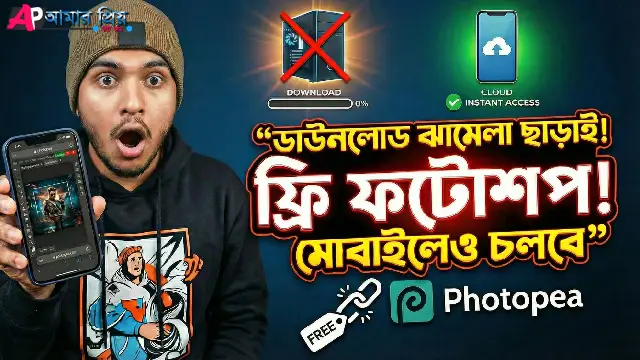
তাহলে উপায়? এই সব ঝামেলার একদম সমাধান হলো Online Photoshop বা অনলাইন ফটোসপ। হ্যাঁ, আপনি চাইলে কোনো কিছু ডাউনলড ছাড়াই ব্রাউজারে বসে একদম আসল ফটোশপের মতোই সমস্ত কাজ করতে পারবেন। আর এর জন্য বর্তমান সময়ের সবচেয়ে সেরা ওয়েবসাইটটির নাম হলো Photopea (ফটোপিয়া)।
কেন আমি ৩ বছর ধরে Photopea ব্যাবহার করছি?
আর্টিকেলের মূল কথায় যাওয়ার আগে আমি আমার নিজের কিছু অভিজ্ঞতা শেয়ার করি। আমি নিজেই গত প্রায় ৩ বছরেরও বেশি সময় ধরে Photopea ব্যাবহার করছি। আমি কিন্তু তাদের কোনো স্পন্সর বা প্রমোশন করছি না। আমার কাছে টুলটি খুব ভালো লেগেছে, আমার নিজের অনেক কাজ সহজ করে দিয়েছে তাই ভাবলাম আপনাদের সাথেও শেয়ার করি, যাতে সাধারণ মানুষের উপকার হয়।
অনেক সময় আমাকে এমন ল্যাপটপ বা পিসিতে বসতে হয় যেখানে ফটোশপ ইন্সটল করা নেই, অথবা ইন্সটল করার মতো সময় বা পারমিশন নেই। তখন আমি জাস্ট ব্রাউজার ওপেন করে photopea.com এ ঢুকে যাই। ব্যাস, কয়েক সেকেন্ডেই আমার সামনে ফুল ফটোশপ ওপেন হয়ে যায়!
Photopea: সেরা ফ্রি অনলাইন ফটোশপ (Free online photoshop without download)
আমি অবাক যে আজকেও আমার কাছে কেউ জানতে চায় যে Photoshop এর অর্লানেটিভ কিছু নেই? ভাই! গুগলে অনেকেই Free online photoshop without download লিখে সার্চ করেন। আমি মনে করি মূলত তাদের জন্যই ফটোপিয়া আর কোথাও যাওয়ার দরকার নেই। আপনি ব্রাউজারে সাইটটি ওপেন করলেই অবাক হয়ে যাবেন। এর ইন্টারফেস বা ডিজাইন হুবহু এডোবি ফটোশপের মতোই। যারা আগে ফটোশপে কাজ করেছেন, তাদের কাছে মনেই হবে না যে তারা ব্রাউজারে কাজ করছেন।
এর কিছু অসধারন ফিচার বা সুবিধা:
-
কোনো ইন্সটলেশন নেই: পিসির স্টোরেজ বাঁচিয়ে সরাসরি ক্রোম বা মজিলা ব্রাউজার থেকেই চালানো যায়।
-
সম্পূর্ণ ফ্রি: এর সমস্ত প্রিমিয়াম ফিচার আপনি ফ্রিতেই ব্যাবহার করতে পারবেন (তবে সাইডে ছোট একটা অ্যাড শো করে, যেটা কাজে কোনো ডিস্টার্ব করে না)।
-
PSD সাপোর্ট: আপনার ক্লায়েন্ট বা বন্ধু যদি কোনো .psd ফাইল দেয়, সেটা অনায়াসেই এই অনলাইন ফটোশপে ওপেন এবং এডিট করতে পারবেন।
-
সব টুলস আছে: লেয়ার, মাস্কিং, পেন টুল, ব্রাশ, ব্লেন্ডিং অপশন ফটোশপের প্রায় সব দরকারি টুলস এখানে পেয়ে যাবেন তাও ফ্রি তে।
মোবাইলে কি এই অনলাইন ফটোসপ চালানো যায়?
মোবাইলে ছবি এডিট করার ওয়েবসাইট হিসেবে আমি এটাকেই প্রথমে রাখি। অনেকেই জানতে চান মোবাইলে ফটোপিয়া চালানো যাবে কিনা। উত্তর হলো হ্যাঁ, যাবে। আপনার ফোনের ব্রাউজার (যেমন- Google Chrome) ওপেন করে ডেস্কটপ মোড অন করে নিলে অনায়াসেই এটি চালাতে পারবেন। তবে মোবাইলের স্ক্রিন ছোট হওয়ার কারণে প্রফেশনাল কাজ করতে একটু কষ্ট হতে পারে। তাই পিসি বা ল্যাপটপে ব্যবহার করাটাই আমার মতে সবচেয়ে বেস্ট। আমি পিসিতেই চালায়। তবে ফোনেও হয়।
কিভাবে Photopea ব্যবহার করবেন?
ফটোপিয়া ব্যবহার করা একদম পানির মতো সোজা।
প্রথমে আপনার পিসি বা মোবাইলের ব্রাউজার থেকে photopea.com লিখে এন্টার দিন। অথবা এই লিংকে যান — photopea.com
সাইটটি লোড হতে কয়েক সেকেন্ড সময় নিবে। >> এরপর “New Project” এ ক্লিক করে আপনার ক্যানভাস সাইজ সিলেক্ট করুন অথবা Open From Computer এ ক্লিক করে আপনার পিসি থেকে যেকোনো ছবি বা PSD ফাইল আপলোড করে এডিট শুরু করে দিন।
কাজ শেষ হলে “File” মেনু থেকে “Export As” এ গিয়ে JPG, PNG বা যেকোনো ফরম্যাটে ছবিটি সেভ করে নিন।
একদম সোজা না? আমি গত তিন বছরেরও বেশি ব্যবহার করছি কোনো ঝামেলা, বিরক্ত, বা অসুবিধা হয়নি। খুবই ভালো একটা টুল সাইট এটা আর প্রিয় টুল সাইট।
অল্টারনেটিভ ফটোশপ (Alternative Photoshop)
| সফটওয়্যারের নাম | ধরন (Download / Online) | সাপোর্টেড ডিভাইস (PC / Mobile) | খরচ (Free / Paid) |
| ১. GIMP (গিম্প) | ডাউনলোড (অফলাইন) | শুধুমাত্র PC (Windows, Mac, Linux) | সম্পূর্ণ Free |
| ২. Affinity Photo | ডাউনলোড (অফলাইন) | PC এবং iPad | Paid (একবার কিনলেই লাইফটাইম) |
| ৩. Photopea | অনলাইন (ব্রাউজার) | PC এবং Mobile | Free (অ্যাড শো করে) / Paid |
| ৪. Pixlr (পিক্সলার) | অনলাইন এবং অ্যাপ | PC (ব্রাউজারে) এবং Mobile (অ্যাপ) | Free এবং Paid |
| ৫. Canva (ক্যানভা) | অনলাইন এবং অ্যাপ | PC এবং Mobile | Free এবং Paid |
বিস্তারিত ফিচার এবং সুবিধা (Feature Details)
টেবিলটি দেখে নিশ্চয়ই প্রাথমিক একটা ধারণা পেয়ে গেছেন? চলুন এবার এই সেরা ৫টি “ফটোশপের বিকল্প” সফটওয়্যারের ভেতরের কিছু অসাধারন ফিচার নিয়ে বিস্তারিত আলোচনা করি। আমার অভিজ্ঞতা থেকে বলছি, এই ফিচারগুলো জানার পর আপনার মনে হবে এতোদিন কেন আমি শুধু এডোবি ফটোশপ নিয়েই পড়েছিলাম!
GIMP (গিম্প) এর মূল ফিচারসমূহ:
যারা গুগলে pc er jonno free photo editor খুঁজতেন, তাদের জন্য গিম্প হচ্ছে নাম্বার ওয়ান চয়েস। কারণ এটি একটি ওপেন সোর্স সফটওয়্যার।
ফটোশপের মতো এখানেও কাস্টম ব্রাশ, লেয়ার, মাস্কিং এবং ব্লেন্ডিং মোড রয়েছে।
এডোবি ফটোশপের মতো গিম্পেও থার্ড-পার্টি প্লাগিন ইন্সটল করে কাজের স্পিড বাড়ানো যায়। এটি প্রায় সব ধরনের ফাইল ফরম্যাট সাপোর্ট করে। যাদের বাজেট নেই, কিন্তু অফলাইনে প্রফেশনাল হাই-এন্ড ছবি এডিটিং করতে চান।
Affinity Photo (অ্যাফিনিটি ফটো) এর মূল ফিচারসমূহ
বর্তমান বিশ্বে এডোবি ফটোশপের সবচেয়ে বড় প্রতিযোগী বলা হয় একে।
-
লাইফটাইম এক্সেস: ফটোশপে যেমন প্রতি মাসে সাবস্ক্রিপশন ফি দিতে হয়, এখানে তা নেই। একবার কিনলেই আজীবন চালাতে পারবেন।
-
সুপার ফাস্ট পারফরম্যান্স: এটি অনেক কম র্যাম টানে এবং অনেক ফাস্ট কাজ করে। বড় বড় প্রজেক্ট রেন্ডার হতে খুব কম সময় লাগে।
-
লাইভ প্রিভিউ: কোনো ইফেক্ট বা ফিল্টার অ্যাপ্লাই করার আগেই আপনি লাইভ প্রিভিউ দেখতে পারবেন।
-
কার জন্য ভালো? প্রফেশনাল গ্রাফিক্স ডিজাইনার, যারা ফটোশপের মাসিক চাঁদা দেওয়া থেকে মুক্তি চাইছেন। তবে একবার ট্রাই করে দেখতে পারেন।
Photopea (ফটোপিয়া) এর মূল ফিচারসমূহ:
আমার পার্সোনাল ফেভারিট! ফ্রি অনলাইন Photoshop ডাউনলোড ছাড়াই চালানোর জন্য এর উপরে কোনো ওয়েবসাইট নেই।
ওপেন করলেই মনে হবে আপনি আসল এডোবি ফটোসপ চালাচ্ছেন। এর শর্টকাট কি (Shortcut Keys) গুলোও ফটোশপের মতোই কাজ করে। সবচেয়ে মজার বিষয় হলো, এটি দিয়ে সরাসরি ফটোশপের .psd ফাইল ওপেন এবং এডিট করা যায়। এছাড়াও ইলাস্ট্রেটরের .ai ফাইলও সাপোর্ট করে।
পিসির স্টোরেজ ফুল হওয়ার কোনো ভয় নেই, সরাসরি ব্রাউজারে চলবে। যাদের পিসির কনফিগারেশন ভালো না, বা যারা যেকোনো জায়গা থেকে জলদি অনলাইনে প্রফেশনাল কাজ করতে চান তাদের জন্য আমার মত সেরা।
Pixlr (পিক্সলার) এর মূল ফিচারসমূহ:
এটিও একটি ব্রাউজার-ভিত্তিক টুল, তবে এটি ফটোপিয়ার চেয়ে একটু বেশি এআই (AI) ফোকাসড। এর ভেতরে দারুণ সব AI (আর্টিফিশিয়াল ইন্টেলিজেন্স) টুলস দেওয়া আছে, যা দিয়ে এক ক্লিকেই ব্যাকগ্রাউন্ড রিমুভ বা ছবি রিটাচ করা যায়। এটিও অনলাইনে ব্রাউজারে চলে, আবার চাইলে মোবাইল অ্যাপ ডাউনলোড করেও ব্যাবহার করতে পারবেন।
নতুনদের জন্য এর Pixlr X ভার্সনটি খুব সহজ, আর একটু প্রফেশনাল কাজ করতে চাইলে Pixlr E ভার্সনটি চমৎকার।
Canva (ক্যানভা) – সোশ্যাল মিডিয়া ডিজাইনারদের সেরা টুল
যদিও ক্যানভা সরাসরি কোনো পিওর ফটো এডিটর নয়, কিন্তু সাধারণ মানুষের ৯৫% ডিজাইনের চাহিদা এটি একাই মিটিয়ে দেয়। ইউটিউবের থাম্বনেইল থেকে শুরু করে ফেসবুকের ব্যানার সবকিছুই এখানে সম্ভব।
-
-
লাখ লাখ রেডিমেড টেমপ্লেট দেওয়া আছে। জাস্ট ড্র্যাগ অ্যান্ড ড্রপ করে নিজের টেক্সট আর ছবি বসিয়ে দিলেই প্রফেশনাল ডিজাইন রেডি!
-
এতে কোনো ডিজাইনিং স্কিল লাগে না।
-
মোবাইল অ্যাপ এবং পিসি দুটোতেই খুব স্মুথলি কাজ করা যায়।
-
শেষ কথা
যারা ফ্রিতে অনলাইনে ছবি এডিট করার জন্য ভালো কোনো ওয়েবসাইটের খোঁজে ছিলেন, আমি আশা করি তাদের জন্য এই টুলটি অনেক কাজে আসবে। ভারী সফটওয়্যারের পেছনে না ছুটে একবার এই অনলাইন ফটোশপটি ট্রাই করে দেখুন, আমি কথা দিচ্ছি আপনার সময় এবং পিসির স্টোরেজ দুটোই বাঁচবে।
এমনই সব দরকারি এবং সময়োপযোগী টিপস পেতে নিয়মিত ভিজিট করুন আমার প্রিয় ডট কম। আজকের মতো এখানেই বিদায় নিচ্ছি। আপনার কোনো প্রশ্ন থাকলে নিচে কমেন্ট বক্সে জানাতে পারেন।
সচরাচর জিজ্ঞাসিত প্রশ্নাবলী (FAQ)
প্রশ্ন ১: Adabe Photoshop এর মত সবচেয়ে ভালো ফ্রি বিকল্প (Alternative) কোনটি?
উত্তর:আপনি যদি পিসিতে ইন্সটল করে অফলাইনে কাজ করতে চান, তবে ওপেন সোর্স সফটওয়্যার GIMP হলো সেরা ফ্রি বিকল্প। আর যদি ডাউনলোডের ঝামেলা ছাড়া অনলাইনে কাজ করতে চান, তবে Photopea-এর উপরে কোনো ফ্রি বিকল্প নেই।
প্রশ্ন ২: আমার পিসির কনফিগারেশন খুব দুর্বল (Low-end PC), আমি ছবি এডিট করবো কীভাবে?
উত্তর: দুর্বল পিসির জন্য ভারী সফটওয়্যার ইন্সটল না করাই ভালো। আপনি পিসির ক্রোম ব্রাউজার থেকে সরাসরি Photopea অথবা Pixlr ব্যবহার করতে পারেন। এগুলো পিসির র্যাম বা স্টোরেজ একদমই টানে না, সম্পূর্ণ ব্রাউজারে চলে।
প্রশ্ন ৩: মোবাইলে কি Photopea বা অনলাইন ফটোশপ চালানো যায়?
উত্তর: হ্যাঁ, অবশ্যই যায়! আপনার মোবাইলের গুগল ক্রোম (Google Chrome) ব্রাউজারে গিয়ে photopea.com ওপেন করুন। ভালো অভিজ্ঞতার জন্য ব্রাউজারের সেটিং থেকে ‘Desktop Site’ অন করে নিতে পারেন।
প্রশ্ন ৪: Photopea তে কি ফটোশপের (.psd) ফাইল সেভ এবং এডিট করা যায়?
উত্তর: একদম! আপনার ক্লায়েন্ট বা বন্ধু যদি কোনো PSD ফাইল দেয়, আপনি খুব সহজেই তা ফটোপিয়াতে আপলোড করে এডিট করতে পারবেন। কাজ শেষে আবার PSD, JPG, বা PNG ফরম্যাটে সেভও করতে পারবেন।
প্রশ্ন ৫: ক্যানভা (Canva) আর গিম্প (GIMP)-এর মধ্যে মূল পার্থক্য কী?
উত্তর: ক্যানভা হলো রেডিমেড টেমপ্লেট দিয়ে ড্র্যাগ-অ্যান্ড-ড্রপ ডিজাইনের সাইট (যেমন: ইউটিউব থাম্বনেইল, ফেসবুক ব্যানার)।
এর জন্য কোনো অভিজ্ঞতার দরকার নেই। অন্যদিকে, গিম্প হলো একদম প্রফেশনাল এবং ম্যানুয়াল ফটো এডিটিং সফটওয়্যার, যা শিখতে একটু সময় লাগে।
সবাই ভালো থাকবেন আল্লাহ হাফেজ……..